Vragen
Zivver
Handleiding Zivver
Hoe mail je veilig met Zivver?
Bij het opstellen van een nieuwe e-mail in Outlook zie je de Zivver-balk bovenaan het bericht staan. Deze balk geeft informatie over de veiligheid van het bericht. Als je een e-mail veilig wilt versturen, zet je het schuifje naar rechts. De balk wordt dan blauw.

Als je voor het eerst een ‘nieuwe’ externe ontvanger mailt, moet je, als deze ontvanger geen Zivver account heeft, aangeven welk authenticatiemethode je wilt gebruiken. Er zijn 3 mogelijkheden:
1) SMS naar nieuw nummer. Dit is de meest veilige methode en deze gebruik je als je het SMS-nummer van de ontvanger hebt of kan achterhalen. Deze methode wordt aanbevolen!
2) Stel gedeelde toegangscode in. Dit is handig bij het mailen naar een groepsmailbox (zoals info@voorbeeld.nl). Je moet dan van tevoren met een organisatie, bijvoorbeeld telefonisch, contact opnemen om een code af te spreken. Deze code moet minimaal 6 cijfers, letters en/of tekens bevatten.
3) Verificatie e-mail: de ontvanger ontvangt een e-mail met de verificatie-code. Dit is de minst veilige optie (maar nog altijd veel veiliger dan niet veilig mailen).

Als de ontvanger al een Zivver-account heeft, hoef je dit dus niet in te stellen. Ook als een ontvanger al een keer eerder vanuit jouw organisatie een e-mail heeft ontvangen, hoeft de authenticatie-methode niet te worden ingesteld! Deze methode wordt overgenomen van de eerste (vorige) keer dat naar deze ontvanger is gemaild. Je kan de authenticatiemethode, indien gewenst, wel aanpassen. Klik hiervoor op het volgende knopje op de Zivver-balk:
Bijlage veilig verzenden
Als je een bestand of een hele map veilig wilt verzenden, kan je deze toevoegen door op het volgende knopje op de Zivver-balk te klikken:
Waarschuwingen of niet kunnen e-mailen
Zivver waarschuwt je in bepaalde mogelijk onveilige situaties. De organisatie stelt hiervoor bedrijfsregels op die aangeven welke situaties als onveilig worden beschouwd. Hieronder staan de gevallen waarin je een waarschuwing krijgt:
1) als je een BSN in je mail hebt staan;
2) als je meer dan 10 externe ontvangers in de Aan of CC hebt staan;
3) als de e-mail bepaalde medische gegevens bevat;
4) als de e-mail bepaalde persoonlijke gegevens bevat;
5) als je geen bijlage aan de e-mail hebt toegevoegd, terwijl je dit wel in de e-mail meldt.
Hieronder twee voorbeelden van waarschuwingen.


Een oranje waarschuwing is een mogelijk groter risico dan een grijze waarschuwing.
Als je een BSN in het onderwerp zet, krijg je onderstaande melding en kan je de e-mail niet verzenden.

Bericht intrekken
Als je een e-mail hebt verzonden, heb je de mogelijkheid om deze verzonden e-mail in te trekken. Dit doe je als volgt. Ga in Outlook naar het verzonden bericht en klik op de 3 puntjes aan de rechterkant.

Klik vervolgens op ‘Toegang intrekken’ en zet in onderstaand scherm het schuifje naar rechts. Geef vervolgens aan wanneer je het bericht wilt intrekken en voor wie (zal meestal nu zijn en alleen voor de ontvangers).

Heeft ontvanger de mail goed ontvangen?
Als je een e-mail veilig hebt verstuurd, kun je zien of de ontvanger deze heeft geopend. Ga hiervoor naar het verzonden bericht en kijk rechtsonder in het bericht naar het icoon met de envelop. Er zijn 3 mogelijkheden:
1) Is de envelop dicht en grijs? Dan is het bericht nog niet geopend.
2) Is de envelop open en grijs? Dan is het bericht door sommige ontvangers wel geopend, maar nog niet door alle ontvangers.
3) Is de envelop open en blauw? Dan is het bericht door alle ontvangers geopend.
Als je op de envelop klikt, zie je wie de e-mail wel en wie de e-mail niet geopend heeft. Dat is handig als je de e-mail naar meerdere personen hebt verstuurd.
Filmpje: Mail verzenden met Zivver
Als je op onderstaande link klikt, zie je in een filmpje uitgelegd hoe je met Zivver kan mailen.
Filmpje: Wat ziet de ontvanger als je een veilige mail stuurt?
De berichten die vanuit je organisatie worden verzonden, zijn herkenbaar aan de huisstijl van je organisatie. Als je op onderstaande link klikt, zie je in een filmpje hoe een ontvanger het Zivver-bericht binnen krijgt.
Een veilig bericht via ZIVVER ontvangen - YouTube
Meer informatie
Wil je meer over mailen met Zivver weten, bekijk dan de onderstaande filmpjes. Deze filmpjes zijn ook handig om meer over bepaalde functionaliteit te weten te komen.
● Een veilig bericht sturen met SMS-code
● Een veilig bericht sturen met bijlage
●Een veilig bericht sturen met verificatie-e-mail
● Een veilig bericht sturen naar een andere Zivver-gebruiker
● Een veilig bericht sturen naar meerdere ontvangers
● Veilig mailen vanuit een groepsmailbox
Open de desbetreffende mail door er dubbel op te klikken. Klik vervolgens op het pijltje naar links linksboven in het bericht (met geel gearceerd).
Het bericht kan nu zonder versleuteling worden opgeslagen. Om het bericht op te slaan klik je links bovenin op Bestand en vervolgens op Opslaan als in het menu.

Ga naar https://app.zivver.com
Vul je eigen e-mailadres in, je wordt dan automatisch ingelogd.
Je ziet nu de items in je eigen mailbox.
Om een gedeelde mailbox te kiezen klik je rechtsboven op de cirkel.

Daarna kun je de gewenste mailbox kiezen.

Daar zie je alle Zivver-conversaties, dus de ontvangen en verzonden mails.
De mailbox heeft de volledige functionaliteit.
Je kunt berichten b.v. afdrukken als pdf en dan opslaan.
Open de desbetreffende mail door er dubbel op te klikken.
Schakel over op andere weergave door op het pijltje naar links te klikken (met geel gearceerd)
De lay-out ziet er nu anders uit .
Klik op de gele button (bericht bewerken)

Je kunt nu wijzigingen aanbrengen in de mail.
Deze wijzigingen opslaan bij het afsluiten.
Als jouw verzonden mails niet in de juiste map worden opgeslagen kun je dat aanpassen.
Open het Zivver-tabblad in Outlook.
En klik op "Accounts beheren"

Klik op het tandwiel achter het account dat je wilt instellen.

Hier kun je zien in welke map de verzonden items worden geplaatst.
Als er niet staat kun je de map instellen. Klik op het plusje (+).

Selecteer de map waar de verzonden items moeten worden opgeslagen.
En klik OK om je keuze te bevestigen.

Daarna is de gekozen map zichtbaar in de instellingen.

Klik op Sluiten .
Kan of mag de ontvangende partij niet klikken op een link in een mail:

Dan kan de ontvangende partij het volgende doen:
Klik met de rechtermuisknop op de knop 'Open bericht' en kies voor 'Linkadres kopiëren'.
Open je browser (Google Chrome of Microsoft Edge bijvoorbeeld) en plak het linkadres in de adresbalk, gevolgd door een Enter op het toetsenbord.
Het bericht kan nu gelezen.
Als je op je iPhone Outlook gebruikt kun je “veilig mailen” of “veiligmailen” in het onderwerp zetten.
Je mail wordt dan door onze mailserver veilig verzonden met Zivver. De verificatie methode is zoals voor jouw organisatie is vastgelegd. Met SMS als het telefoonnummer bekend is, anders gedeelde code of verificatie mail.

Als je een notificatie mail ontvangt in Outlook dan kun je op de link klikken.
Je wordt dan naar de site app.zivver.com geleid, daar kun je inloggen met je e-mailadres. (zie afbeelding linksonder)
Als je al ingelogd bent met je Microsoft-account, dan word je automatisch ingelogd.
Als je nog niet bent ingelogd, dan kun je inloggen met je e-mailadres en je Citrix wachtwoord.
Je komt dan in je veilige Zivver mailomgeving. Hier heb je toegang tot je eigen mailbox en alle gedeelde mailboxen waar je gebruik van maakt. (zie afbeelding rechtsonder)
Je kunt wisselen tussen mailboxen door rechtsboven op het icoon te klikken. (O) In de cirkel staat de eerste letter van de naam van de mailbox.
De Zivver app uit de App Store biedt dezelfde functionaliteit.
 -
- 
MFP Canon printer
Hou je pas of druppel voor de paslezer op de printer. Log in met je gebruikersnaam en wachtwoord dat je ook voor Citrix gebruikt. Als dat gelukt is, is de pas of druppel gekoppeld.
De printer heeft de naam Canon-Kleur op urk en/of Canon-ZwartWit op urk. Voor de gemeente Nijmegen hebben de printers de naam Canon-Kleur op usquert en/of Canon-ZwartWit op usquert.
Opdrachten worden 7 dagen bewaard, daarna staan ze niet meer in de wachtrij.
Ja, je kan inloggen d.m.v. een pincode, onder Documenten > Handleidingen > Printers kun je lezen hoe je een pincode aanmaakt.
Het PRTC-nummer, dit is te vinden op een sticker op de printer.
Diverse tips
Hoe log ik in op het govroam netwerk?
1. Klik met de linkermuisknop op het het pictogram of
rechts onderin in het scherm.
2. Klik op govroam en daarna op Verbinding maken.
3. Login met je werk e-mailadres en je (citrix) wachtwoord. Klik op OK en daarna op Verbinding maken.
Wat moet ik doen als ik geen verbinding kan maken?
1. Klik met de linkermuisknop op het het pictogram of
rechts onderin in het scherm.
2. Klik met de rechtermuisknop op govroam en klik op Niet onthouden.
3. Maak opnieuw verbinding met via stappen bij "Hoe log ik in op het Govroam netwerk?".
Opmerking: wijzig het wachtwoord als het nog steeds niet lukt om in te loggen https://wachtwoord.irvn.nl
Op de monitor zit een knop, deze heet “SIGNAL” of alleen de letter “S”. Druk hier een aantal keren op met tussenpauzes van een paar seconden. De meeste monitoren moeten op DVI worden ingesteld.

Gebruik je e-mail adres als gebruikersnaam, daarnaast je wachtwoord wat je ook gebruikt voor Citrix.

Klik op het zwarte balkje (1) bovenin het scherm, klik op ‘Venster’ (of 'Window) (2), zet het verkleinde venster in het midden van de 2 schermen. Klik wederom op het zwarte balkje, en klik op 'Volledig scherm'of 'Full screen'.
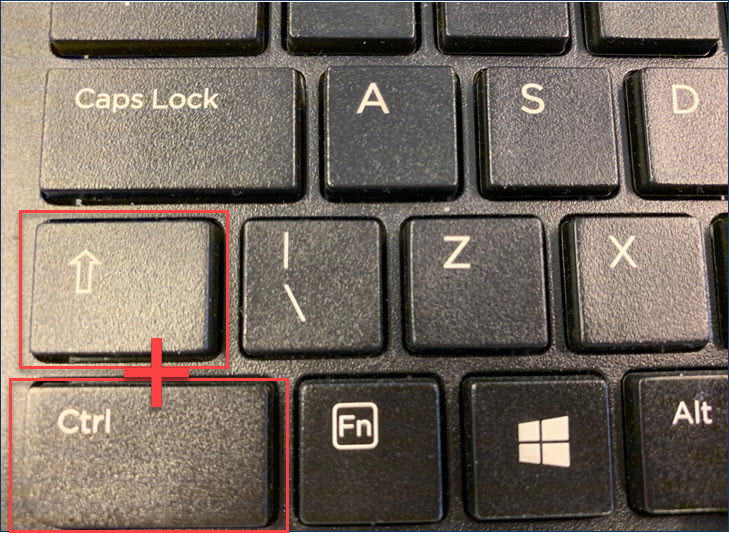
Waarschijnlijk staat je toetsenbord op de verkeerde taal ingesteld.
Druk “Shift” en “Ctrl” een keer tegelijk in. Hiermee pas je je taalinstellingen aan van je toetsenbord aan en krijg je weer de tekens die je verwacht.
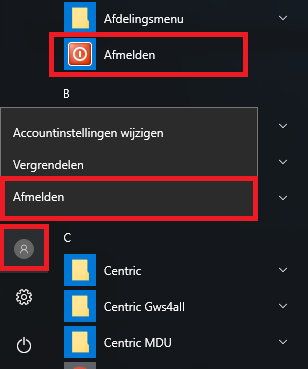
Het afmelden bij de Citrix omgeving kan op meerdere manieren. Maar je begint altijd door links onderin op je start menu te klikken.
1. Klik met de linkermuisknop op het start menu.
2. Klik op de rode knop met de tekst Afmelden. Of klik op het icoon met het poppetje en daarna op Afmelden.
Werken met Microsoft Teams
Ja! De film is hier te vinden.
Je kunt deze film online bekijken of downloaden.
Ja. Dat kan. Hier is de handleiding.
- Start internet op buiten Citrix
- Ga naar https://teams.microsoft.com en
- log daar in met je gebruikersnaam e-mailadres en wachtwoord
- Kies voor 'Windows app installeren'
Ja die is er: Werken Met Microsoft Teams, een introductie
Ja, er is een site met videotrainingen. Het zijn Amerikaanse video's met een Nederlandse Voice-over.
Klik hier om naar deze site te gaan
We hebben een filmpje op internet gevonden dat in het Nederlands uitleg geeft hoe je met Teams kunt videovergaderen, schermen delen (laten meekijken met jouw presentatie bijvoorbeeld), bestanden delen enzovoort.
Klik hier voor een instructiefilmpje over online vergaderen met Microsoft Teams.
Tip: Als je met heel veel mensen vergadert: schakel je microfoon uit tot je het woord krijgt van de voorzitter. Deze kan via de Chatfunctie het woord aan iemand geven.
Ja, maar niet om online te vergaderen. Het streamen van beelden zou een te grote aanslag betekenen op onze netwerkcapaciteit. Daarmee zou zo maar een het netwerk overbelast kunnen raken.
Microsoft Teams
Probleem: Teams preview wordt niet geopend in Safari
Safari 11.0 gebruikt Intelligent Tracking Prevention om tracking cookies van derden te blokkeren. Vanwege de manier waarop Intelligent Tracking Prevention cookies categoriseert, wordt login.microsoftonline.com in deze categorie ondergebracht (hoewel login.microsoftonline.com geen trackingdomein is) en wordt voorkomen dat Microsoft Teams wordt geopend.
Als je Teams in Safari wilt gebruiken terwijl Safari-browserondersteuning in preview is, ga dan naar Voorkeuren> Privacy en schakel de instelling Cross-site tracking voorkomen uit. Sluit vervolgens uw browser en navigeer terug naar teamss.microsoft.com in Safari.
Opmerkingen:
Het wijzigen van deze instelling kan van invloed zijn op uw ervaring op andere websites.
Zodra Safari volledig wordt ondersteund voor Teams, hebt u deze tijdelijke oplossing niet meer nodig.
Als je klaar bent met het gebruik van Teams in Safari, ga je naar Voorkeuren> Privacy en controleer je de instelling Cross-site tracking opnieuw voorkomen.
Ja dat kan. Zie deze handleiding
Er zijn al veel medewerkers die een Office 365-account hebben en dan dus met Teams kunnen werken. iRvN is op dit moment in overleg met de regio over het beschikbaar stellen van Microsoft Teams voor iedereen. Houd deze FAQ in de gaten.
MFA is een beveiligingsmethode waarbij de naast je wachtwoord ook een SMS-code of Authenticatiecode moet ontvangen zoals je dat al jaren doet met je bank.
Hier staan de handleidingen.
Er is ook een instructiefilm beschikbaar. Zie ook bij de handleidingen op dezelfde pagina
die kun je hier vinden (Installatie Microsoft Teams op een iPad)
Beweeg met je muis over het Teams-scherm. In de optiebalk die verschijnt klik je op de drie puntjes en kiest voor achtergrond weergeven.
In deze handleiding een geïllustreerde beschrijving. Ook wordt uitgelegd hoe je eigen achtergrond kunt toevoegen.
Microsoft Teams voor Nijmegen
Ja. De opname is op Youtube geplaatst. Via deze link kun je de opname afspelen
het Coronavirus
Bron: https://www.iculture.nl/tips/facetime-groepen
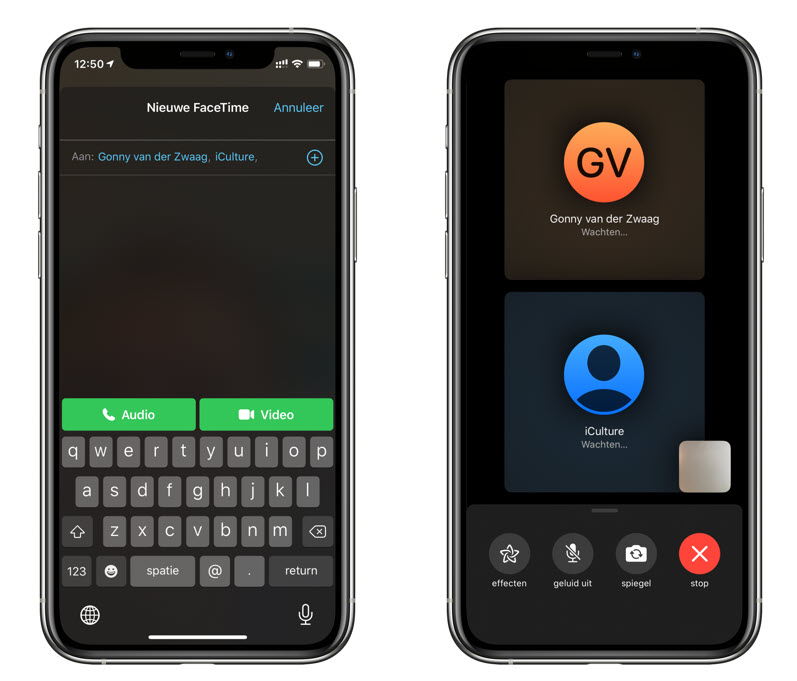
Je kan FaceTimen met in totaal 32 mensen. Een FaceTime-gesprek voer je dus vanaf 2 tot 32 personen met een geschikt Apple-toestel. FaceTime werkt zowel met video als met audio en dat geldt ook voor de groepen.
Via de FaceTime-app
- Start de FaceTime-app.
- Tik rechtsboven op het plusje.
- Toets de naam in van degene die je wil bellen en tik het nummer of e-mailadres aan.
- Voeg de andere personen toe die je wil bellen.
- Kies voor audio of video
- Wacht tot de andere deelnemers opgenomen hebben.
Oplossing: installeer de laatste versie van de Citrix Workspace App (voorheen de Citrix Receiver).
Klik op de link: Installatiehandleiding voor Windows 10
en kijk hier voor meer Citrix-handleidingen: https://www.irvn.nl/portal/documenten/handleidingen/citrix-thuiswerkplek
Wel even inloggen.
Dat beoordeelt je leidinggevende. Dus vraag een laptop bij hem of haar aan. Zij of hij zal het verzoek beoordelen.
Zeker!
Hier staan de handleidingen:
https://www.irvn.nl/portal/documenten/handleidingen/citrix-thuiswerkplek
Je hebt wel een mobiele telefoon nodig voor het ontvangen van een SMS'je
Ja dat mag altijd als dat echt nodig is. Dit is bedoeld om het noodzakelijke werk te kunnen doen. Dus liever geen films of audio kijken/luisteren.
Selfservice
Dat kan. Sterker nog: dat moet je om veiligheidsredenen zelf doen.
Een wachtwoord maken, wijzigen of een geblokkeerd account ontgrendelen. Dat kan via de wachtwoordenservice van iRvN.
Mobiele telefonie
Nee.
Afspraak met de gemeenten en de gemeentelijke organisaties is dat we apparatuur pas vervangen als ze technisch niet meer voldoen. Of defect zijn natuurlijk.
Geen iOS 13 ondersteuning betekent niet dat je je iPhone niet meer kunt gebruiken.
Deze blijft in principe gewoon veilig werken. Alleen nieuwe functies zullen niet worden ondersteund. De noodzakelijke beveiligingsupdates zullen nog wel plaatsvinden.
Vanaf de iPhone 6S wordt iOS 13 gewoon ondersteund.
Nee. Het beleid van iRvN schrijft een iPhone voor
Nee. iRvN verstrekt aan iedere vaste medewerker een iPhone. Alleen daarmee mag het zakelijk abonnement worden gebruikt.
Ja. Dat mag. In alle redelijkheid. Je bent wel verantwoordelijk voor eventuele hoge kosten. Zolang je in Nederland belt en data verbruikt is dat risico laag. In het buitenland en met name buiten de EU kunnen de kosten zeer hoog oplopen. Dus zorg ervoor dat je goed op de hoogte bent van de tarieven in het buitenland. Maar dat geldt natuurlijk ook voor een privé-abonnement.
Nee. In verband met de veranderde regelgeving rondom informatiebeveiliging is dat niet meer toegestaan. iRvN kan zakelijke telefoons op afstand beheren.
Ja. Je kunt iRvN verzoeken jouw abonnement over te nemen met behoud van je eigen nummer. Dit doe je via de Servicedesk.
De medewerker draagt eventuele kosten van de overdracht zelf. Houd rekening met een opzegtermijn bij je eigen provider.
Ja dat mag. Hier is wel een aantal voorwaarden verbonden:
- Stuur een verzoek naar de Servicedesk
- vraag de overname ruim van te voren aan. Als het mogelijk is anderhalve maand voordat je uit dienst treedt.
- Eventuele kosten zijn voor eigen rekening van de medewerker.
Je kunt de telefoon overnemen tegen restwaarde.
- Je moet langs het iRvN Servicepunt om het toestel terug te zetten naar de fabrieksinstellingen, in verband met de wet op Informatiebeveiliging.
Totdat dat gebeurt, kan iRvN het toestel op afstand beheren. Dus iRvN kan achteraf je toestel op afstand terugzetten naar fabrieksinstellingen. Dat is onhandig als je hem net helemaal hebt ingericht. - Hoe wordt de prijs bepaald die jullie rekenen?
De formule hiervoor is ((aanschafprijs : 36) x aantal restmaanden) + geldend BTW-percentage. In verband met de fiscale regelgeving bepaalt de gemeente zelf welk bedrag er wordt doorbelast aan de gebruiker bij overname van de telefoon.
Een nieuwe of vervangende telefoon wordt altijd uitgeleverd met:
- een zakelijk abonnement,
- Headsetje “oortjes” (niet bij vervanging),
- Lader Bij een nieuw toestel: doosje met registratienummer. (Goed bewaren)
- een beschermhoesje
- een schermbeveiliger (screenprotector)
Er wordt een standaardhoesje en screenprotector geleverd.
Als je iets anders wilt kun je dat zelf kopen. Beide zijn wel verplicht. Bij schade wordt onderzocht of de bescherming aanwezig was.
De standaard-apps van Apple. Wij richten de telefoon zodanig in dat je er mee kunt bellen. Ook je zakelijke mail, agenda en contactpersonen kun je direct gebruiken. (Nog wel even je wachtwoord invullen)
Ja je mag alle Apps installeren die je wilt.
Ook hier geldt: het betreft een zakelijke telefoon. Dus als je je telefoon niet kunt gebruiken voor zakelijke doeleinden omdat deze vol staat met persoonlijke apps, zul je in die laatste moeten opruimen. Dit geldt ook voor foto’s en muziek (zie ook verderop: maken van backups).
Ja.
Tenzij je met je leidinggevende iets anders hebt afgesproken. iRvN heeft geen rol in de afwikkelen van deze financiën. Oftewel: je moet je declaraties bij je baas inleveren in dat geval.
Een Apple ID. Als je betaalde apps wilt aanschaffen dien je ook een betaalmogelijkheid te hebben op dit account.
Zie ook de handleiding op deze website.
Nee. In principe heb je een bundel van 1 Gb per maand. Vooral bedoeld voor zakelijk verkeer. Het is niet erg als je daar een keer overheen komt. Als het heel erg misgaat, en dat gebeurt in de praktijk vaak door onwetendheid, waarschuwen we je en adviseren we je hoe je dit kunt voorkomen.
Datavreters zijn Instagram, Facebook en streaming diensten zoals Spotify, Youtube en Netflix.
Ja, maar ook hier geldt: maak geen gebruik van streamingdiensten zoals Spotify en radiozenders via het mobiele netwerk (4G). Download muziek die je onderweg wilt luisteren op je telefoon.
Nee. Tenminste dat mag niet als je dat op het mobiele netwerk doet (4G of binnenkort op 5G). Want dan ben je snel door je bundel heen. Het abonnement is primair bedoeld voor zakelijk gebruik. Dus gebruik WiFi als je films wilt kijken.
Wij bewaken de logboeken en facturen zodat excessen kunnen worden ondervangen. Dat is de afgelopen 10 jaar eigenlijk niet misgegaan behalve tijdens vakanties. Lees de tips die we daarover verspreiden. Dat voorkomt dat je voor onaangename verrassingen komt te staan.
De zogenaamde call-detailrecords (wie heb je gebeld of door wie ben je gebeld, welke sites heb je bezocht etc. etc.) zijn afgeschermd door de telecomleverancier. Wij kunnen alleen over die gegevens beschikken als daartoe een formeel verzoek wordt ingediend bij de provider. En dat doen we eigenlijk alleen bij formele onderzoeken naar vermeende fraude of aantoonbaar misbruik.
De enige informatie die we hebben is de hoogte van de factuur. Daar staat wel samengevatte informatie (categoriën: binnenland, buitenland, SMS, Dataverkeer) in zodat we kunnen zien waar(door) de hoge kosten worden veroorzaakt.
Nee, het is niet vanzelfsprekend dat na 3 jaar de iPhone wordt vervangen. Wij vervangen de telefoons pas op het moment dat deze functioneel niet meer mee kunnen omdat applicaties niet meer werken, of omdat we beveiligingsrisico’s lopen door verouderde techniek.
Nee. Deze moet worden ingeleverd. Alleen bij uitdiensttreding kan een telefoon eventueel worden overgenomen.
1. Ga op je iPhone naar Instellingen > Mail > Accounts > Exchange (dit is de standaard naam, dit kan afwijken).
2. Je krijgt nu het onderstaande scherm te zien > Tik op de blauwe tekst Voer wachtwoord opnieuw in.
3. Je wordt nu doorverwezen naar de inlogpagina van Microsoft waar je e-mailadres al ingevuld staat. Vul hier je nieuwe wachtwoord in het wachtwoord veld in en tik op Aanmelden.
4. Je krijgt nu een verificatie bericht binnen via een sms-bericht of de Microsoft Authenicator. Vul de cijfercode in op de pagina of keur de inlogpoging goed met je Microsoft Authenticator app.
5. Als alles goed is gegaan wordt je teruggebracht naar het Exchange venster en is het wachtwoord succesvol bijgewerkt.
Er is iets met mijn telefoon
- mijn schermprotector;
- mijn laadkabeltje;
- hoesje.
Dan kun je deze omruilen bij het iRvN Servicepunt op jouw locatie. Je moet je defecte spullen dus inleveren.
Je mail, agenda en contacten worden op de servers van iRvN opgeslagen. Dus zodra een nieuwe telefoon is ingericht met deze programma’s krijg je deze gegevens vanzelf weer terug. De apps die je hebt gekocht of gedownload, kun je opnieuw downloaden en installeren.
Alle persoonlijke spullen zoals foto's en documenten ben je wel kwijt als je er geen backup van maakt. iRvN maakt geen backup van die data.
Zie de handleiding: home > documenten > handleidingen > iphone en ipad > Handleiding iPhone backup maken
Bel zo snel mogelijk met de Servicedesk op werkdagen tussen 7:30 en 18:00 uur. Wij zullen dan zo snel mogelijk de telefoon op afstand terugzetten naar fabrieksinstellingen om datalekken te voorkomen. Dit is een wettelijke verplichting. Doe aangifte van verlies of diefstal.
Ja binnen 4 uur tijdens kantoortijden. Dat hoeft geen nieuw toestel te zijn. Het kan een goed, gebruikt exemplaar zijn.
let op de splinters en bel de ServiceDesk (kantooruren) en maak een afspraak voor reparatie
In 8 van de 10 gevallen komt dat omdat er een (broekzak)stofpluisje in het contact van de iPhone zit. Probeer eerst met een tandenstoker het pluisje eruit te halen en blaas een keer hard in het contact.
GEBRUIK GEEN METALEN PINNETJES ZOALS PAPERCLIPS EN DERGELIJKE. Alleen hout of rubber.
Bel of mail tijdens kantooruren de Servicedesk. In het weekend kunnen we je helaas niet aan een nieuwe telefoon helpen.
Mobiele telefoon mee op vakantie
- Zorg dat je weet wat de tarieven in jouw vakantieland zijn:ben je in Europa, binnen de Europese Unie of ben je in een ander buitenland?
- Streamingdiensten (Spotify, Netflix, etc.) alleen via WiFI
- Zet je mobiele data uit. (Zet roaming uit)
- Als je Google Maps gebruikt: download off-line kaarten van je vakantiegebied.
Hoe je dat doet? Kijk dit filmpje Google Maps Offline kaarten op je telefoon
Je kunt in het buitenland bellen. Ga daar wel op dezelfde manier mee om als met een privé-abonnement. Verstandig en met mate. Het blijft belastinggeld. In Noodgevallen moet je niet aarzelen je werktelefoon te gebruiken. Waar je ook bent.
Binnen de EU tot 1 Gb, daarna geldt een datalimiet van € 50,- Buiten de EU geldt direct een datalimiet van € 50,-
We hebben niet voor niets een limiet ingesteld. Het is een beschermende maatregel.
Medewerkers worden regelmatig onaangenaam verrast door een hoge telefoonrekening. Opgelopen tijdens hun vakantie in het buitenland.
De regelingen van de telecombedrijven blijken ingewikkeld te zijn. En we hebben het niet over kleine bedragen. We hebben rekeningen tussen de 600 en 2.300 euro voorbij zien komen.
Je kunt daar apps voor aanschaffen. Bijvoorbeeld My Data Mgr. Die laat precies zien hoeveel data je gebruikt. Onderscheiden naar Mobiel, WiFi en Roaming gebruik.
Je kunt instellen dat naar het gebruik per applicatie wordt gekeken.
Op de iPhone zelf kun je dit terugvinden onder:
Instellingen> Mobiel netwerk
Als je naar beneden scrolt zie je je verbruik in de huidige periode.
Als je echt helemaal naar beneden scrolt zie wanneer die periode begonnen is. Je kunt de datum daar opnieuw instellen (de teller op nul zetten).
De 1 Gb databundel is bedoeld voor zakelijk gebruik. Je mag de telefoon privé-gebruiken. Als je echter een veelbeller of een datavreter bent, moet je overwegen of het terecht is dat je dat op kosten van de belastingbetaler doet. Misschien moet je dan een privé-abonnement aanschaffen, zodat je niet beperkt hoeft te voelen.
Overigens wil een onbeperkte databundel in Nederland niet zeggen dat je in het buitenland ongelimiteerd je gang kunt gaan. Roame like home is gebaseerd op een “redelijk gebruik’-beleid https://europa.eu/youreurope/c...
Dat is niet mogelijk. iRvN heeft namens de aangesloten gemeenten een Europese Aanbesteding gedaan. De contractvoorwaarden laten niet toe dat er individuele bundels worden bijgekocht.
Nee. Als jij door Europa rijdt en op de hele route naar je vakantiegebied Google Maps gebruikt, ben je snel door je databundel heen. Als je daarna je datalimiet van € 50,- verbruikt heb je de rest van de maand helemaal geen internet meer, behalve op WiFi-spots.
Gebruik routeplanners als Waze, Sygic. Maps.me etc. Verkrijgbaar in de App-store.
Google Maps is wel handig om ter plaatse te gebruiken. Je kunt daarvoor het best van het gebied waar je op vakantie gaat een Offline-kaart downloaden. Bekijk hier het YouTube-filmpje (32 seconden) hoe je dat doet.
Het is complexe materie. We geven veel voorlichting, maar je bent en blijft zelf verantwoordelijk voor een goed en verantwoord gebruik. Hoge rekeningen worden doorbelast aan jouw organisatie. Afhankelijk van de afspraken die daar gemaakt zijn, moet je aan je organisatie de kosten terugbetalen.
Algemene informatie op de website van de Consuwijzer.
- Schakel mobiele data alleen in wanneer je het nodig hebt. Ga naar Instellingen > Mobiel netwerk > Schakel ‘Mobiele data’ uit. Zo weet je zeker dat je geen onverwachte kosten voor dataverkeer maakt.
- Stel in welke apps mobiele data mogen gebruiken. Ga naar Instellingen > Mobiel netwerk. Geef per app aan of deze wel of geen mobiele data mag gebruiken. De instellingen kun je alleen wijzigen wanneer je mobiele data aanstaat. De instellingen worden dan alleen gewijzigd voor apps die in het verleden al eens data hebben gebruikt.
- Stel in welke apps gegevens op de achtergrond mogen binnenhalen. Ga naar Instellingen > Algemeen > Ververs apps op achtergrond. Je kunt het verversen van apps op de achtergrond geheel uitschakelen, of het instellen per app.
- Schakel bij Instagram 'Minder data gebruiken' in. Open de Instagram app en ga naar de instellingen (tandwiel rechts bovenaan) > Mobiel dataverbruik > Minder data verbruiken.
- Schakel bij WhatsApp het automatisch downloaden van media uit. Open WhatsApp en ga naar Instellingen (tandwiel rechts onderaan) > Data- en opslaggebruik > Media autom. downloaden > stel dit in voor zowel afbeeldingen, geluid als video.
- Download updates alleen via wifi. Ga naar Instellingen > iTunes en App Store > Schakel ‘Gebruik mobiele data’ uit. Ook kun je hier instellen of je iPhone automatisch nieuw aangekochte media downloadt.
- Schakel het gebruik van mobiele downloads uit voor podcasts. Ga naar Instellingen > Podcasts > Schakel ‘Gebruik mobiele data’ uit.
- Pas aan hoe vaak je e-mail binnenhaalt. Ga naar Instellingen > Accounts en wachtwoorden > Nieuwe gegevens. Stel onderaan bij ‘Ophalen’ in of je e-mail elk uur of handmatig wilt binnenhalen.
- Houd je dataverbruik in de gaten. Ga naar Instellingen > Mobiel netwerk om te zien welke apps veel data slurpen. De teller telt eeuwig door tot het moment dat je hem reset, wat onhandig is als je wilt weten hoeveel data je bijvoorbeeld deze maand hebt gebruikt. Daarvoor kun je beter een datateller-app installeren.
- Gebruik mobiel internet niet voordat je abonnement is ingegaan. Hiervoor rekent de provider buitenbundeltarieven. De kosten zijn relatief hoog en komen bovenop je vaste maandbedrag.
- Schakel data roaming uit in het buitenland. Voorkom dat je ongemerkt data gebruikt in het buitenland.
Internet Browsers
Hoe importeer ik een bladwijzer van Internet Explorer naar Microsoft Edge?
1. Start Microsoft Edge op
2. Gebruik de toetscombinatie Ctrl + Shift + O (letter)
3. Klik in het snel menu op Meer ... → Favorieten importeren
4. Klik op Microsoft Internet Explorer → Importeren → Gereed
Opmerking: Mocht het bovenstaande niet geholpen hebben, neem dan contact op met de Servicedesk: 024 -329 9898
Stap 1. Exporteer uit Google Chrome
1. Start Google op
2. Gebruik de toetscombinatie Ctrl + Shift + O (letter)
3. Klik in de rechtsbovenhoek op Meer ... → Bookmarks exporteren → Selecteer de locatie waar je het html-bestand op wilt slaan en klik vervolgens op Opslaan
Stap 2. Importeer naar Microsoft Edge
1. Start Microsoft Edge op
2. Gebruik de Ctrl + Shift + O (letter) toetscombinatie
3. Klik in het snel menu op Meer ... → Favorieten importeren
4. Selecteer de optie HTML-bestand Favorieten of bladwijzers en klik vervolgens op Bestand kiezen
5. Selecteer het html-bestand → klik op Openen → Klik op Gereed
Opmerking: Mocht het bovenstaande niet geholpen hebben, neem dan contact op met de Servicedesk: 024 -329 9898
Hoe importeer ik bladwijzer van Internet Explorer naar Google Chrome?
Exporteer van Internet Explorer naar Google Chrome
1. Start Google Chrome op
2. Klik rechtsbovenhoek op Meer ... → Bladwijzers → Bladwijzers en instellingen importeren
3. Klik op Microsoft Internet Explorer → Importeren → Klaar
Opmerking: Mocht het bovenstaande niet geholpen hebben, neem dan contact op met de Servicedesk: 024 -329 9898
Hoe importeer ik bladwijzer van Microsoft Edge naar Google Chrome?
Stap 1. Exporteer uit Microsoft Edge
1. Start Microsoft Edge op
2. Gebruik de toetscombinatie Ctrl + Shift + O (letter)
3. Klik rechtsbovenhoek op Meer ... → Favorieten exporteren → Selecteer de locatie waar je het html-bestand op wilt slaan en klik vervolgens op Opslaan
Stap 2. Importeer naar Google Chrome
1. Start Google op
2. Gebruik de Ctrl + Shift + O (letter) toetscombinatie
3. Klik in de rechtsbovenhoek op Meer ...
4. Klik in het snel menu op Bookmarks importeren
5. Selecteer het opgeslagen html-bestand en klik op Openen
Opmerking: Mocht het bovenstaande niet geholpen hebben, neem dan contact op met de Servicedesk: 024 -329 9898